Crear una publicación
¿Dónde creo una publicación?
Ingresá a tu cuenta y andá a Mis publicaciones. Hacé clic en Nueva publicación.
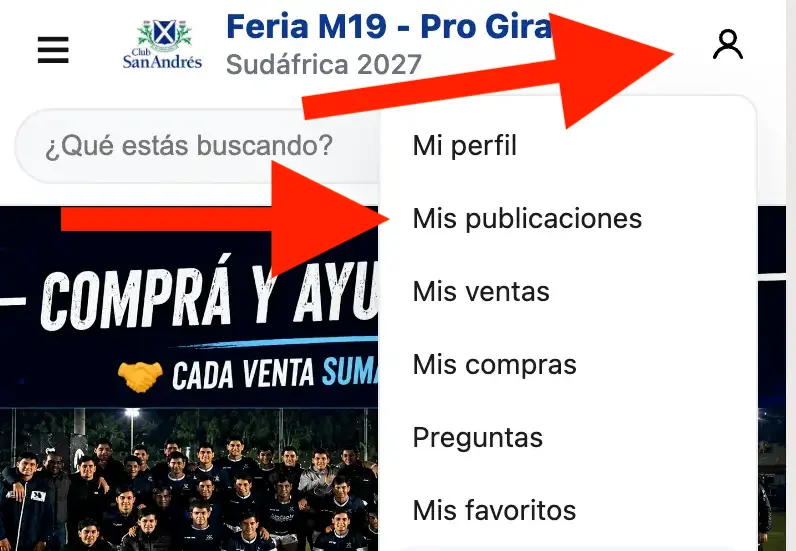
Paso 1: datos básicos
Al crear una publicación se te pide lo esencial:
- Nombre — el título del producto tal como va a aparecer en la feria.
- Cantidad — el stock disponible.
- Descripción — explicá qué es el producto, medidas, materiales y cualquier detalle relevante.
- Precio — el valor de venta en pesos.
- Seña — el monto que el comprador paga al reservar. Se calcula automáticamente según el porcentaje configurado por el administrador de la feria.
- Estado — si el producto está listo para publicar, elegí Publicado.
- Mi producto destacado — marcá esta opción para que este producto aparezca primero en la vitrina de la feria. Solo podés tener un destacado a la vez; al cambiar el destacado, el anterior pasa a una posición siguiente.
Hacé clic en Crear publicación para continuar.
Paso 2: completar el detalle
Una vez creada la publicación, entrás a la pantalla de edición donde podés completar el resto de la información:
Métodos de entrega
El administrador de la feria define los métodos de entrega disponibles (por ejemplo: retiro en el evento, envío por correo, entrega en domicilio). Para cada uno vas a ver una opción para marcarlo y un campo de nota donde podés agregar información adicional (ej. tu zona, días disponibles).
Marcá al menos uno de los métodos definidos por el administrador.
Categorías
Asigná tu producto a una categoría y subcategoría de la feria. Esto ayuda a los compradores a encontrarlo. Usá el selector para elegir primero la categoría y luego la subcategoría correspondiente.
Fotos
Para subir una foto:
- Seleccioná el archivo.
- Presioná el botón Subir Foto.
Una vez subida la foto, se debe ver así:
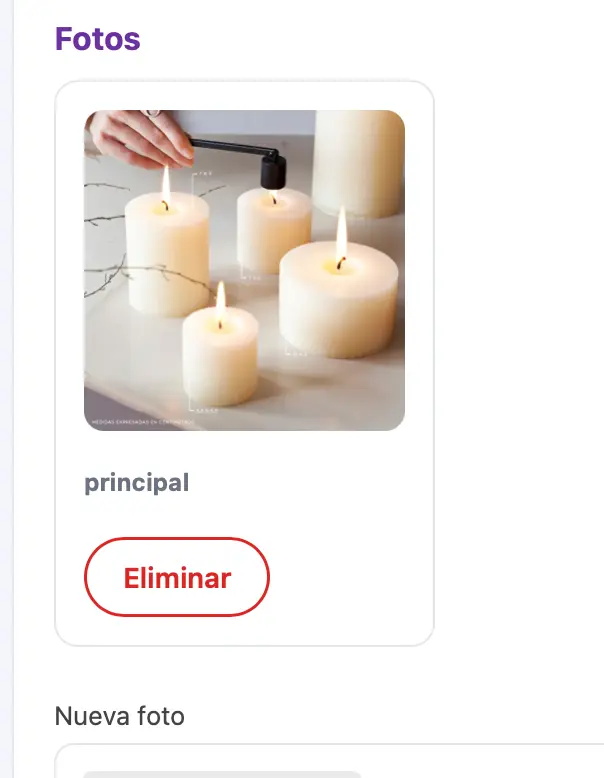
Subí las imágenes del producto en formato JPG o PNG. Al menos una debe quedar indicada como Principal para mostrarse primera en la feria.
📹 Mirá este video corto con un ejemplo de cómo subir fotos.
Características
En algunos casos, depende la categoría se te podrían pedir más atributos personalizados definidos (talle, color, material, etc.).
Publicar
Una vez que completaste todos los campos, usá el botón Guardar y Publicar al pie de la página. Esto guarda los cambios y pone el estado en Publicado en un solo paso.
Si querés guardar sin publicar todavía, usá Guardar cambios.
¿Cuándo se ve en la feria?
El producto aparece en la feria cuando se cumplen las dos condiciones:
- El estado es Publicado.
- Tiene cantidad disponible (stock mayor a 0).
Los productos marcados como Mi producto destacado aparecen primero en la vitrina. El resto se muestra a continuación ordenado por fecha de carga.
¿Puedo editar después de publicar?
Sí. Desde Mis publicaciones podés entrar al producto en cualquier momento, modificar cualquier campo y guardar los cambios. Los cambios se aplican de inmediato.